
Trong công việc và học tập hàng ngày, chúng ta thường xuyên làm việc với các file PDF. Việc in ấn tài liệu từ PDF là điều cần thiết, nhưng làm cách nào để in 2 mặt file PDF để tiết kiệm giấy? Bài viết này, Phước An sẽ hướng dẫn bạn cách thực hiện chi tiết và hiệu quả nhất.
Kiểm tra máy in có hỗ trợ in 2 mặt hay không trong PDF
Để kiểm tra xem máy in của bạn có hỗ trợ in 2 mặt hay không, bạn làm theo hướng dẫn 2 bước dưới đây:

Bước 1: Mở file PDF bằng phần mềm Foxit Reader sau đó chọn biểu tượng Print.

Bước 2: Tại góc bên phải của hộp thoại, nhấn tích chọn Print on both sides. Nếu hộp thoại tích chọn được có nghĩa máy in của bạn hỗ trợ tính năng in 2 mặt file pdf, ngược lại nếu không tích chọn được thì máy in không hỗ trợ.
Cách in 2 mặt PDF thủ công
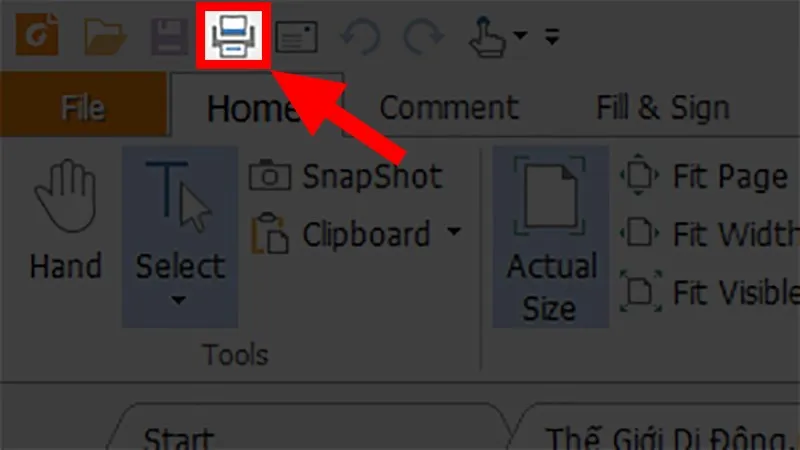
Bước 1: Mở file PDF sau đó chọn biểu tượng Print.
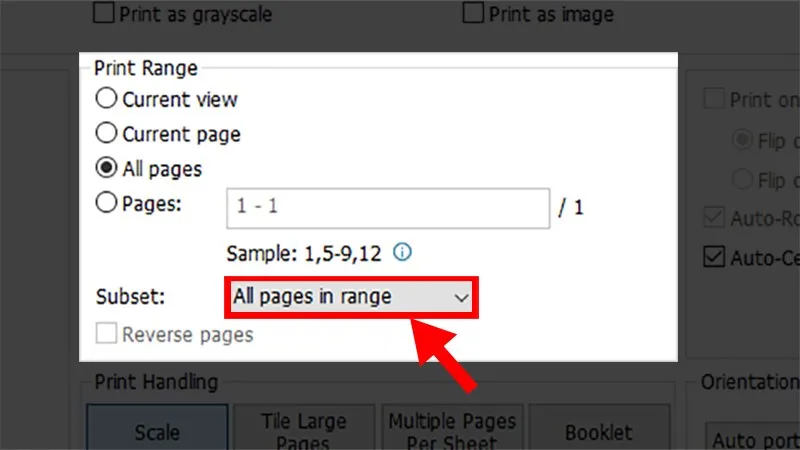
Bước 2: Hộp thoại hiện lên, tại mục Print Range bạn nhấn chọn All pages in range.
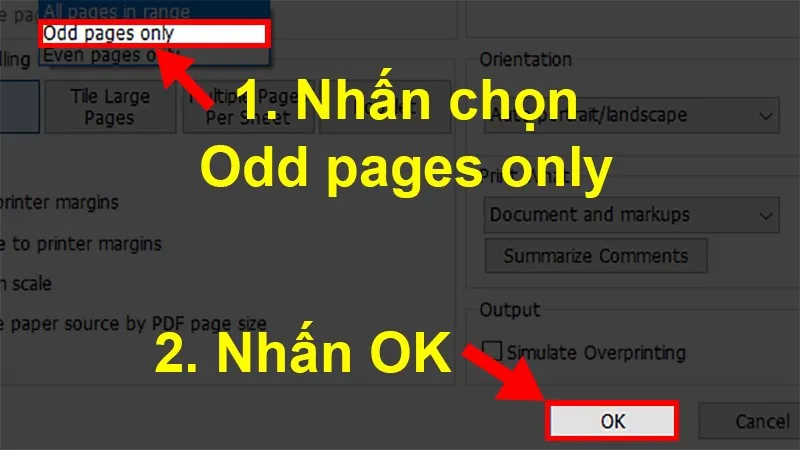
Bước 3: Nhấn chọn Odd pages only (chỉ in trang lẻ) và nhấn OK.
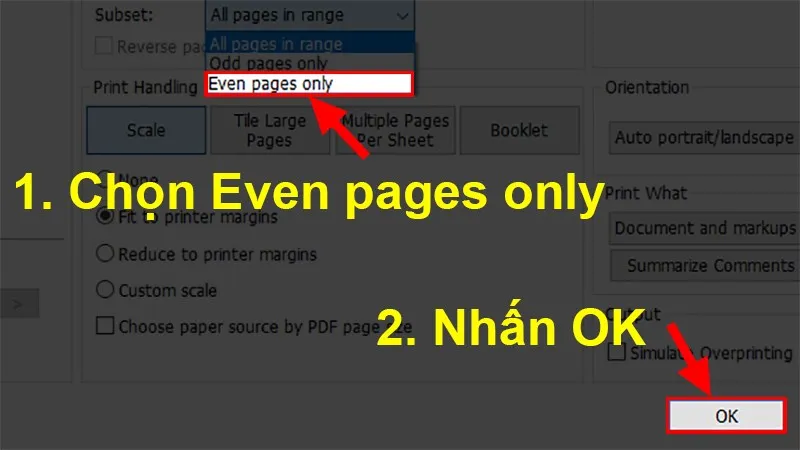
Bước 4: Chọn Even pages only (chỉ in trang chẵn) và nhấn OK. Sau khi hoàn tất quá trình in, bạn sắp xếp lại các trang chẵn, lẻ theo thứ tự.
Cách in 2 mặt trong PDF bằng Word

Bước 1: Mở file Word và nhấn vào File.

Bước 2: Chọn Open và nhấn chọn Browse để mở file PDF.

Bước 3: Chọn file PDF cần in, chuyển file PDF sang file Word như hình.
Bước 4: Sau khi chuyển file PDF sang file Word thành công, bạn tiến hành in 2 mặt bằng file Word theo hướng dẫn.
Các cách in 2 mặt PDF đã được Phước An tổng hợp và hướng dẫn bạn thực hiện. Nếu cần hỗ trợ kỹ thuật hoặc thuê máy photocopy tại Phước An, bạn vui lòng liên hệ trực tiếp qua Hotline 0903 835 786 để được tư vấn nhanh chóng nhất.