
Trong thời đại số, việc tạo ra các tài liệu chuyên nghiệp trên máy tính đã trở nên vô cùng phổ biến. Tuy nhiên, để biến những file Word thành bản in hoàn chỉnh và để tiết kiệm giấy, in 2 mặt là một lựa chọn thông minh. Bài viết dưới đây, Phước An sẽ hướng dẫn bạn cách in 2 mặt trong Word một cách dễ hiểu và đơn giản nhất.
Hướng dẫn cách in 2 mặt file Word trên máy in không hỗ trợ
Không phải tất cả các loại máy in đều hỗ trợ tính năng in 2 mặt tự động. Vì vậy, trước khi thực hiện các thao tác in 2 mặt, bạn cần kiểm tra xem máy in có hỗ trợ tính năng in 2 mặt tự động hay không. Nếu máy in của bạn không có tính năng in 2 mặt cũng không sao. Phước An sẽ cung cấp cách in 2 mặt cho máy in không hỗ trợ để bạn tiết kiệm thời gian và công sức.
Đối với những máy in không hỗ trợ in 2 mặt, việc thực hiện in có thể phức tạp và khó khăn hơn một chút. Tuy nhiên, Phước An sẽ cố gắng hướng dẫn bạn in 2 mặt đơn giản nhất để bạn có thể tự thực hiện in.
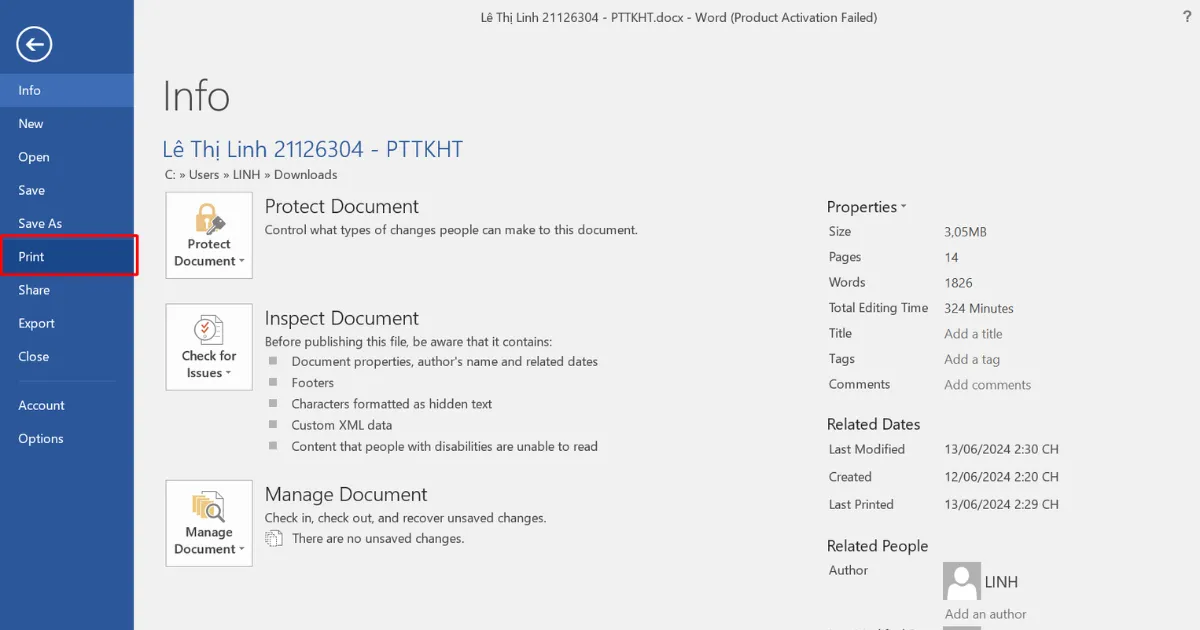
Bước 1: Truy vào file bạn cần in sau đó chọn Print. Ngoài ra bạn cũng có thể sử dụng tổ hợp phím Ctrl + P.
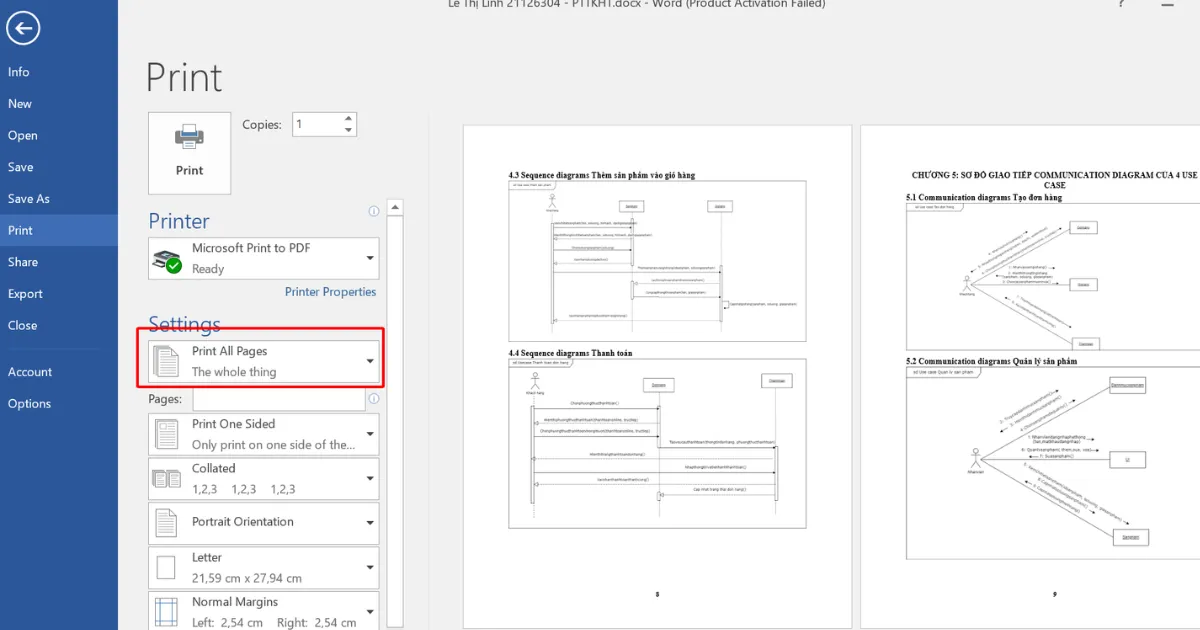
Bước 2: Tại hộp thoại Print, bạn nhấn chọn Print All Pages.

Bước 3: Trong danh sách Print All Pages, bạn chọn mục Only Print Odd Pages.

Bước 4: Nhấn Print để in, lúc này máy in sẽ in tất cả các trang lẻ của tài liệu.
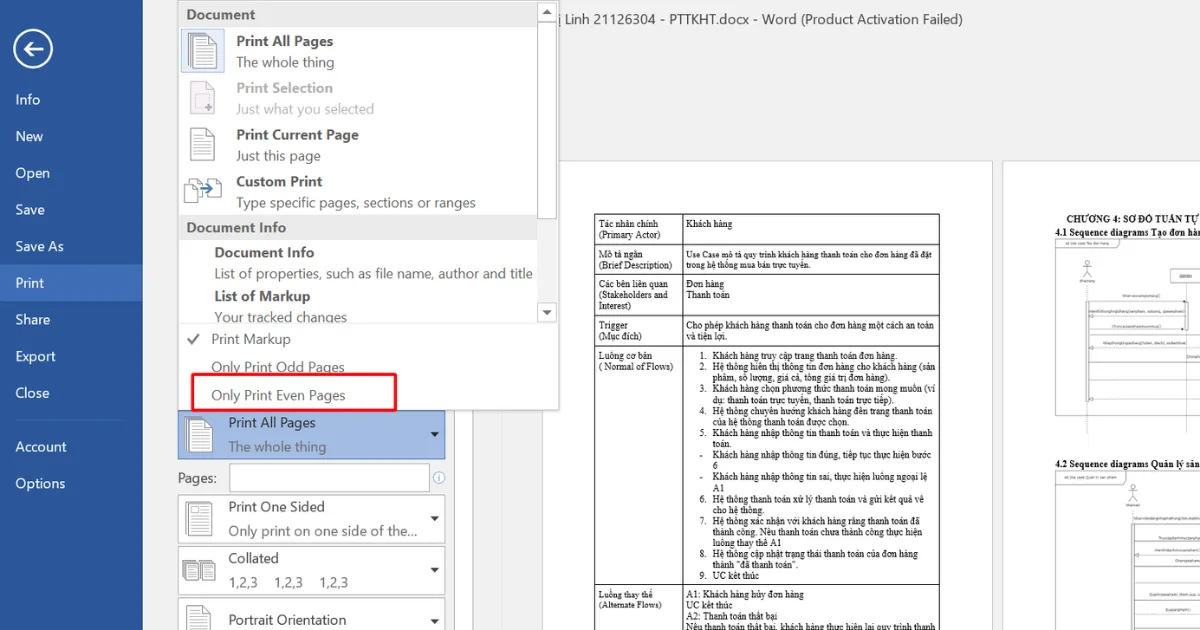
Bước 5: Sau khi hoàn tất in các trang lẻ, tại mục Print All Pages bạn nhấn chọn Only Print Even Pages và nhấn Print để in tất cả các trang chẵn.
Hướng dẫn cách in 2 mặt file Word trên máy in có hỗ trợ
Nếu máy in của bạn hỗ trợ tính năng in 2 mặt, việc in các tài liệu, giấy tờ sẽ trở nên đơn giản, nhanh chóng hơn. Dưới đây, chúng tôi sẽ hướng dẫn bạn cách in tài liệu 2 mặt trong Word:
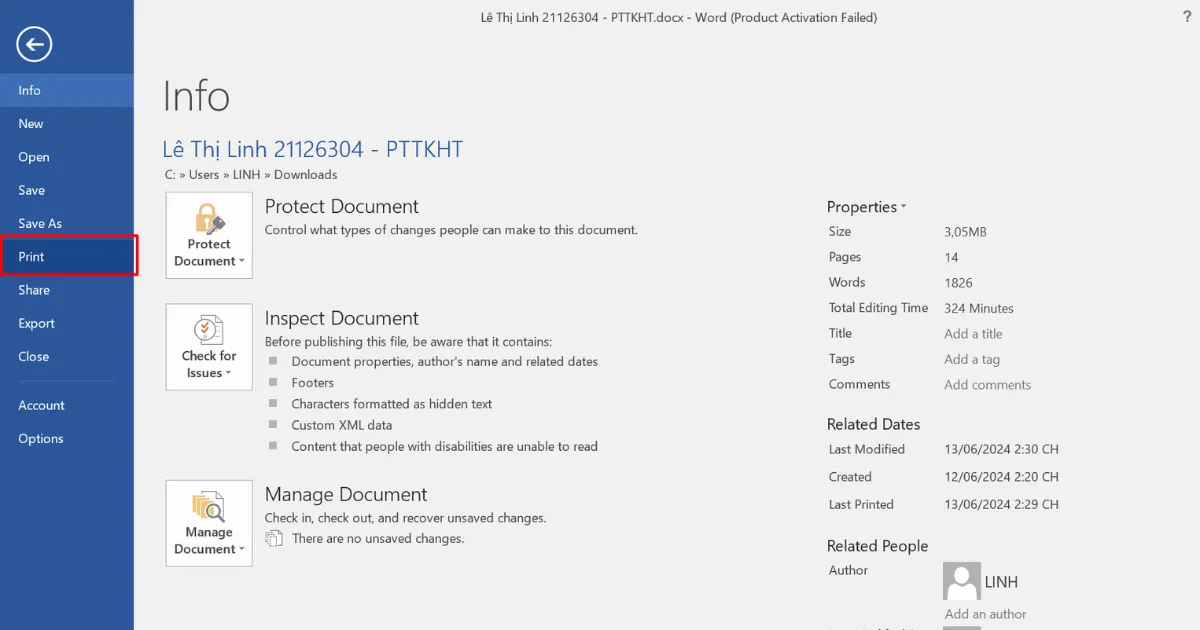
Bước 1: Truy vào file bạn cần in sau đó chọn Print. Ngoài ra bạn cũng có thể sử dụng tổ hợp phím Ctrl + P.
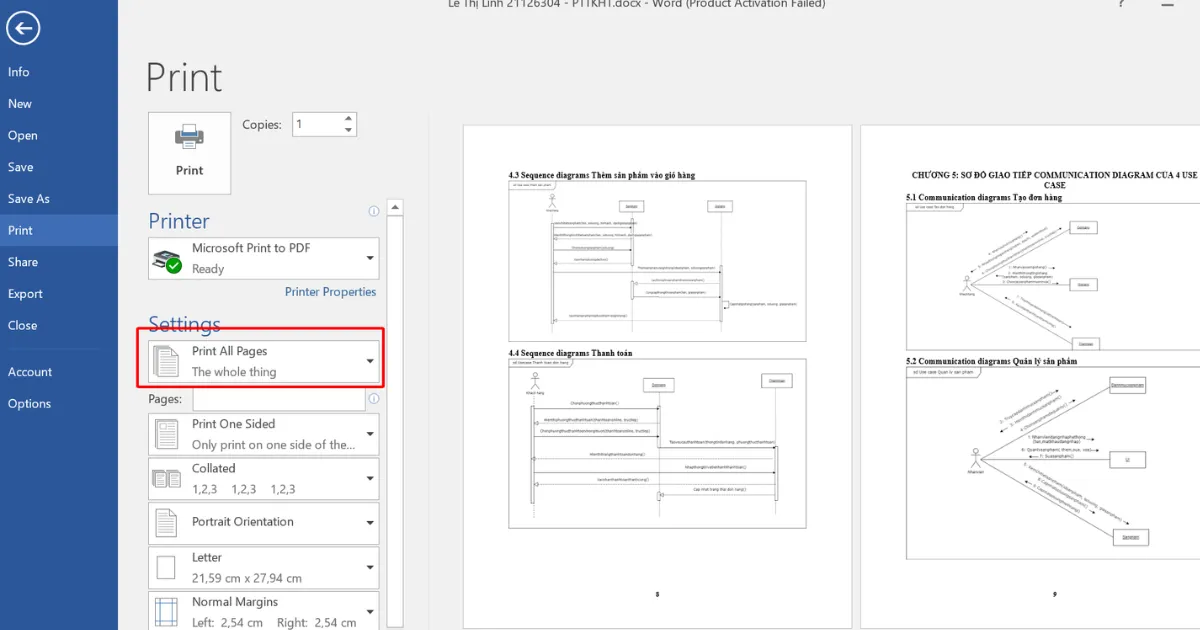
Bước 2: Tại hộp thoại Print, bạn nhấn chọn Print All Pages để in tất cả các trang.
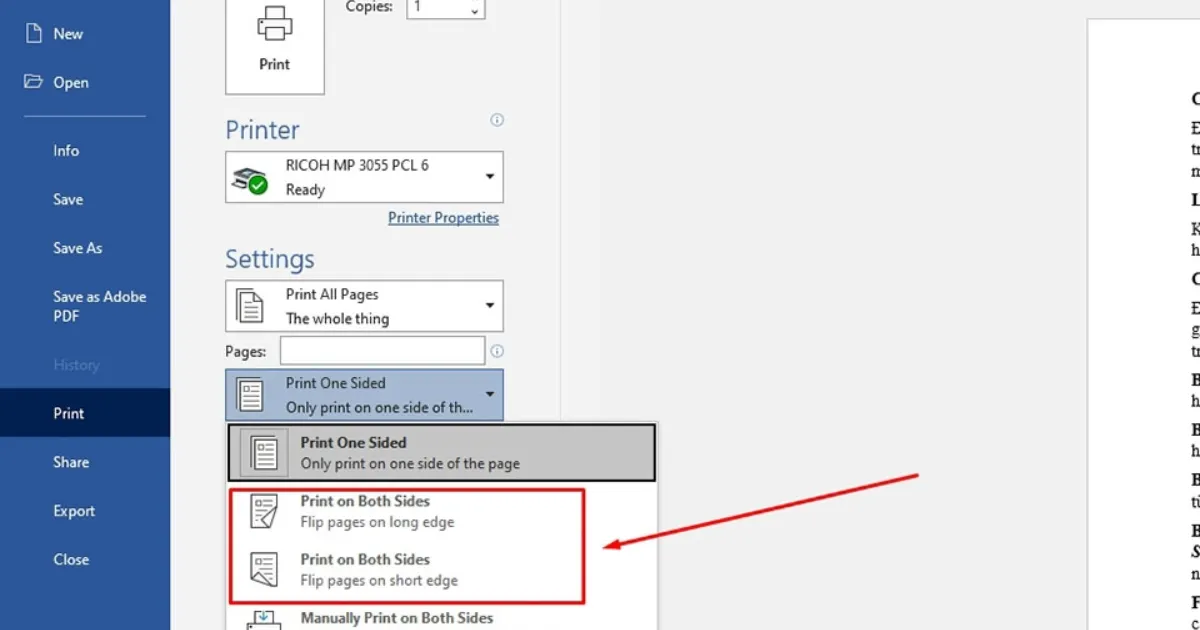
Bước 3: Trong danh sách Print One Sided, bạn hãy chọn Print on Both Sides. Tùy chọn này giúp máy in tự động lật giấy và lật sang mặt thứ hai. Tuy nhiên bạn cần chọn hướng lật của trang để đặt được bản in đúng và tốt nhất:
- Flip pages on long edge: Hướng lật giấy dọc theo cạnh dài, giống như cách bạn lật một quyển sách.
- Flip pages on short edge: Hướng lật giấy dọc theo cạnh ngắn, như cách lật một tạp chí.
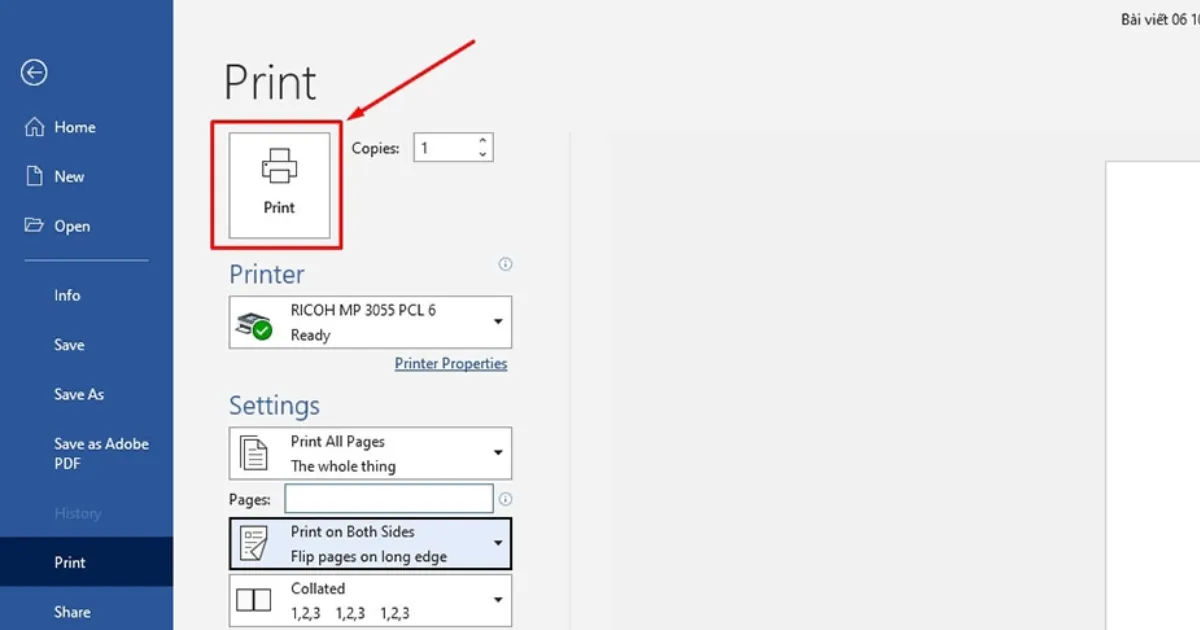
Bước 4: Sau khi hoàn tất các lựa chọn, bạn nhấn tùy chọn Print để in và hoàn tất các bước in.
Thông tin cách in 2 mặt trong Word đối với máy in được hỗ trợ và không được hỗ trợ đã được Phước An tổng hợp và gửi tới bạn đọc. Nếu cần hỗ trợ kỹ thuật hoặc thuê máy photocopy tại Phước An, bạn vui lòng liên hệ trực tiếp qua Hotline 0908.763.368 để được tư vấn nhanh chóng nhất.