
HP LaserJet 1020 là dòng máy in laser đen trắng nổi bật của HP, được người dùng cá nhân và văn phòng nhỏ tin dùng nhờ thiết kế nhỏ gọn, tốc độ in ổn định và độ bền cao. Tuy nhiên, để máy hoạt động trơn tru và phát huy tối đa hiệu suất, bạn cần tải driver HP LaserJet 1020 chính xác và phù hợp với hệ điều hành đang sử dụng.
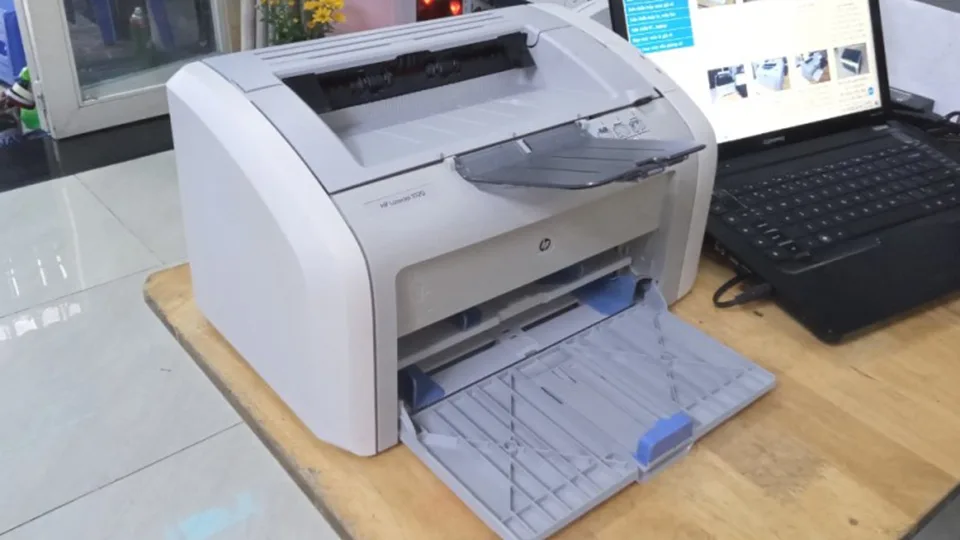
Trong bài viết này, Phước An sẽ hướng dẫn bạn tải và cài đặt driver HP LaserJet 1020 mới nhất cho Windows 11, Windows 10, Windows 7 và cả hệ điều hành MacOS.
Vì sao cần tải driver HP LaserJet 1020?
Driver (trình điều khiển) là cầu nối giữa hệ điều hành và phần cứng. Nếu không có driver, máy tính sẽ không thể nhận diện và giao tiếp với máy in, dẫn đến lỗi in ấn hoặc máy không hoạt động.
Lợi ích khi cài đặt driver chính hãng:
-
Đảm bảo khả năng tương thích tối đa với máy in HP.
-
Tăng hiệu suất và giảm lỗi trong quá trình in.
-
Tương thích tốt với các bản cập nhật hệ điều hành mới.
Tải Driver HP LaserJet 1020 chính hãng từ HP
🔽 Link tải driver HP LaserJet 1020 (Từ trang HP chính thức):
Bạn chỉ cần chọn đúng hệ điều hành (Windows 11/10/8.1/7 hoặc MacOS) và click vào để tải file cài đặt về máy tính.
Hướng dẫn cài đặt driver HP LaserJet 1020
✅ Đối với Windows:
-
Sau khi tải về, nhấp đúp vào file cài đặt (.exe).
-
Chọn “Next” để tiếp tục và làm theo hướng dẫn trên màn hình.
-
Kết nối máy in với máy tính bằng cáp USB.
-
Chờ hệ thống tự động nhận driver và hoàn tất cài đặt.
-
In thử để kiểm tra.
✅ Đối với MacOS:
-
HP thường cung cấp driver mặc định thông qua bản cập nhật hệ thống.
-
Bạn chỉ cần kết nối máy in và kiểm tra cập nhật tại:
-
System Preferences > Printers & Scanners > "+" để thêm máy in
-
Hoặc vào System Update để kiểm tra driver.
-
Lưu ý khi cài đặt driver HP LaserJet 1020
-
Gỡ bỏ driver cũ trước khi cài bản mới để tránh xung đột.
-
Đảm bảo máy tính kết nối Internet ổn định trong quá trình tải/cài đặt.
-
Dùng cáp USB chính hãng để đảm bảo kết nối giữa máy in và máy tính.
Kết luận
Việc tải driver HP LaserJet 1020 chính xác sẽ giúp máy in của bạn hoạt động mượt mà, tránh lỗi phát sinh và kéo dài tuổi thọ thiết bị. Hy vọng bài hướng dẫn trên đã giúp bạn dễ dàng tải và cài đặt driver đúng cách.
📌 Gợi ý thêm: Nếu bạn đang cần sử dụng máy in hoặc máy photocopy trong thời gian ngắn, hãy tham khảo dịch vụ cho thuê máy photocopy chuyên nghiệp của Phước An – giải pháp tiết kiệm chi phí, phù hợp cho văn phòng, sự kiện hoặc doanh nghiệp mới khởi nghiệp.